


你是否也有這樣的經驗,會議一開始說好 30 分鐘,結果一轉眼就變成 1 小時,大家都很努力,但時間卻總是不受控制。
問題真的出在自制力不足嗎?其實更多時候,只是少了一個好用、看得見的時間工具。
這篇文章,小編要用一個實際的小專案,帶你認識現在越來越多人討論的 Vibe Coding !
👉 用 AI 幫你寫程式,就算是零基礎,也能做出真的能用的作品。
而這個作品,就是一個「會議專用倒數計時器」,你的第一位時間守門員。
什麼是 Vibe Coding?為什麼完全新手也能開始?
Vibe Coding 是一種新的程式開發方式:不需要先背語法,而是用「自然語言描述需求」,由 AI 協助生成程式碼。
換句話說,你專心想清楚「我要什麼功能」,剩下的「怎麼寫程式」,交給 AI 一起完成。
Vibe Coding 和傳統寫程式有什麼不同?
傳統學寫程式,通常是這樣開始的:
- 學語法
- 記指令
- 開始手動寫程式,遇到錯誤訊息再寫程式修正
而 Vibe Coding 則是:
- 先有想法
- 用文字描述功能
- AI 產出第一版程式
- 你再慢慢調整、測試、優化
這讓「寫程式」從一件高門檻的事,變成一場與 AI 的對話過程,也因此,它特別適合完全新手。
這個倒數計時器可以做什麼?
這個倒數計時器,設計目標很單純:幫助會議準時開始、準時結束。
完成後,會得到一個:
- 可以設定會議時間的倒數計時器
- 清楚顯示剩餘分鐘與秒數、可放大展示
- 時間到有明確提醒、可以自訂提醒鈴聲
- 可部署成網頁,任何裝置都能開啟使用
從 0 到上線 ! Vibe Coding 完整實作流程
本次開發,小編使用 ChatGPT 作為主要的 Vibe Coding 協作夥伴,再運用 VS code 開發環境來執行程式碼,並於期間透過 Git 控制版本,這樣就不用擔心修改後上一個版本會不見啦 !
Step 1|準備開發環境:安裝 VS Code
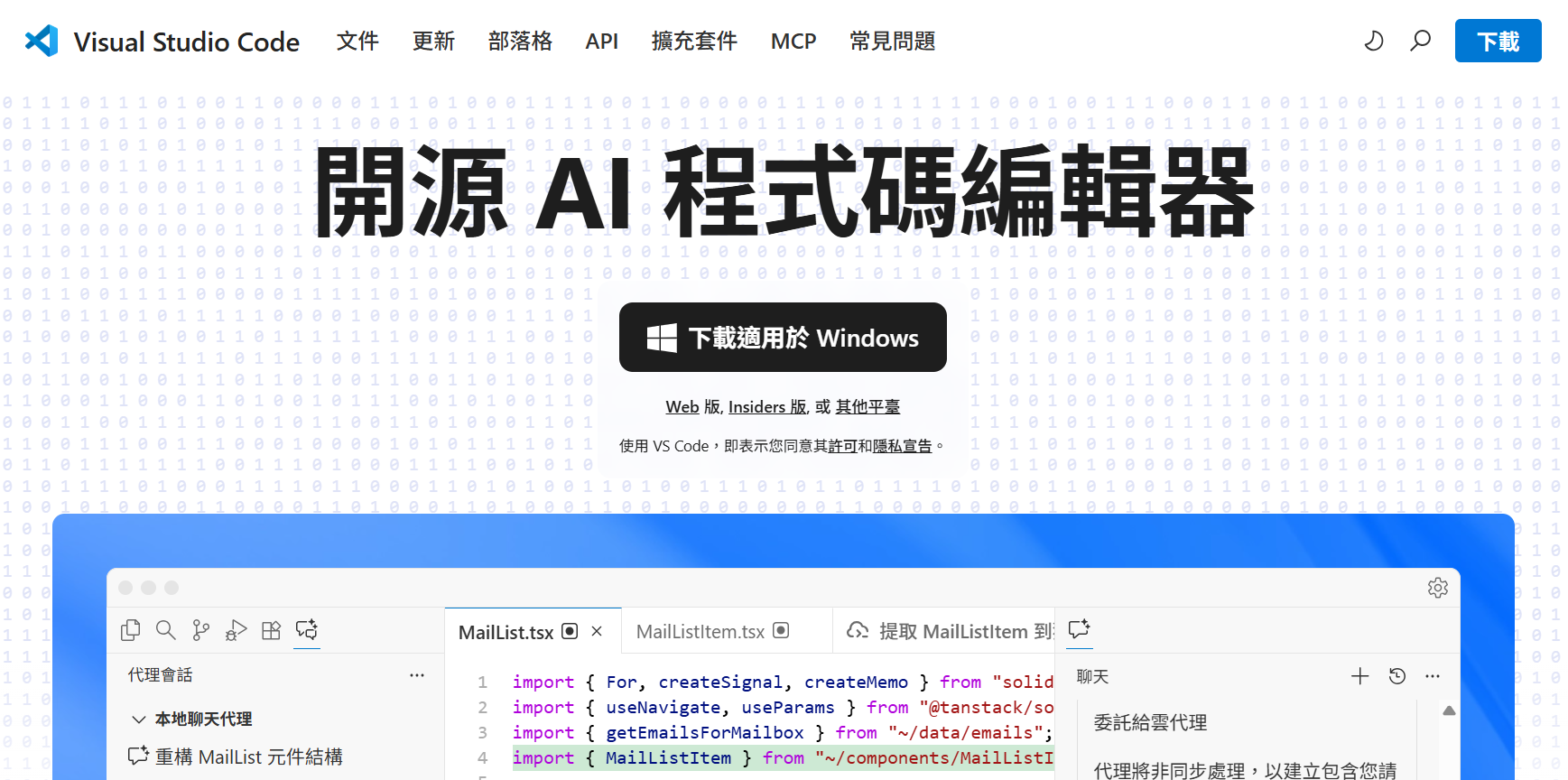
VS Code 是什麼?你可以把它想成「寫程式的工作桌面」,AI 產出的程式碼會在這裡修改與測試。並且 VS Code 也有提供 AI 代理工作區,可以支援與串接多個 AI 工具,包含 Claude、Codex、Gemini CLI、GitHub Copilot 等,非常便利好用!
下載 VS Code 👉 https://vscode.com.tw/
Step 2|建立專案資料夾,開始第一個 Vibe Coding 專案
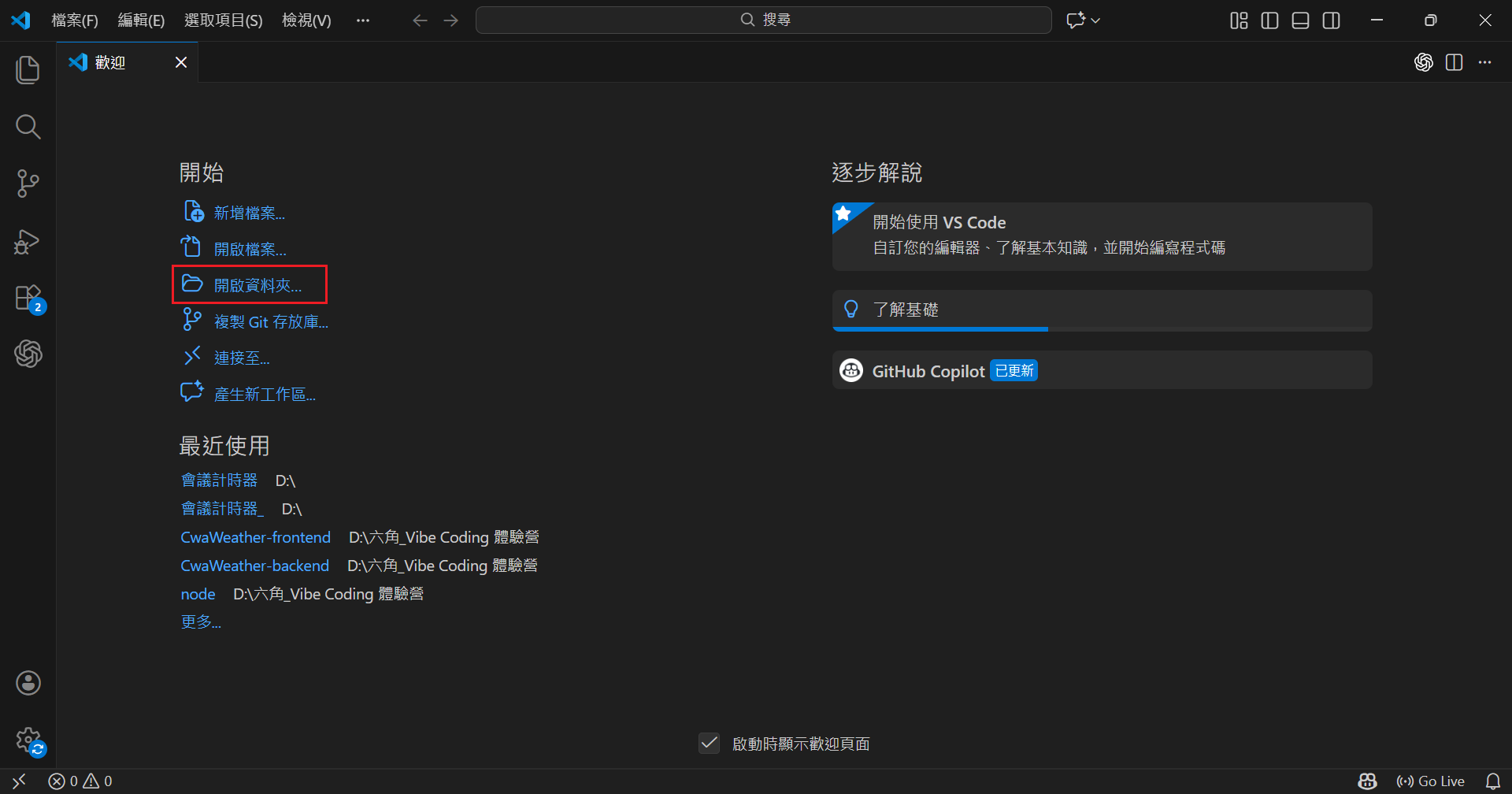
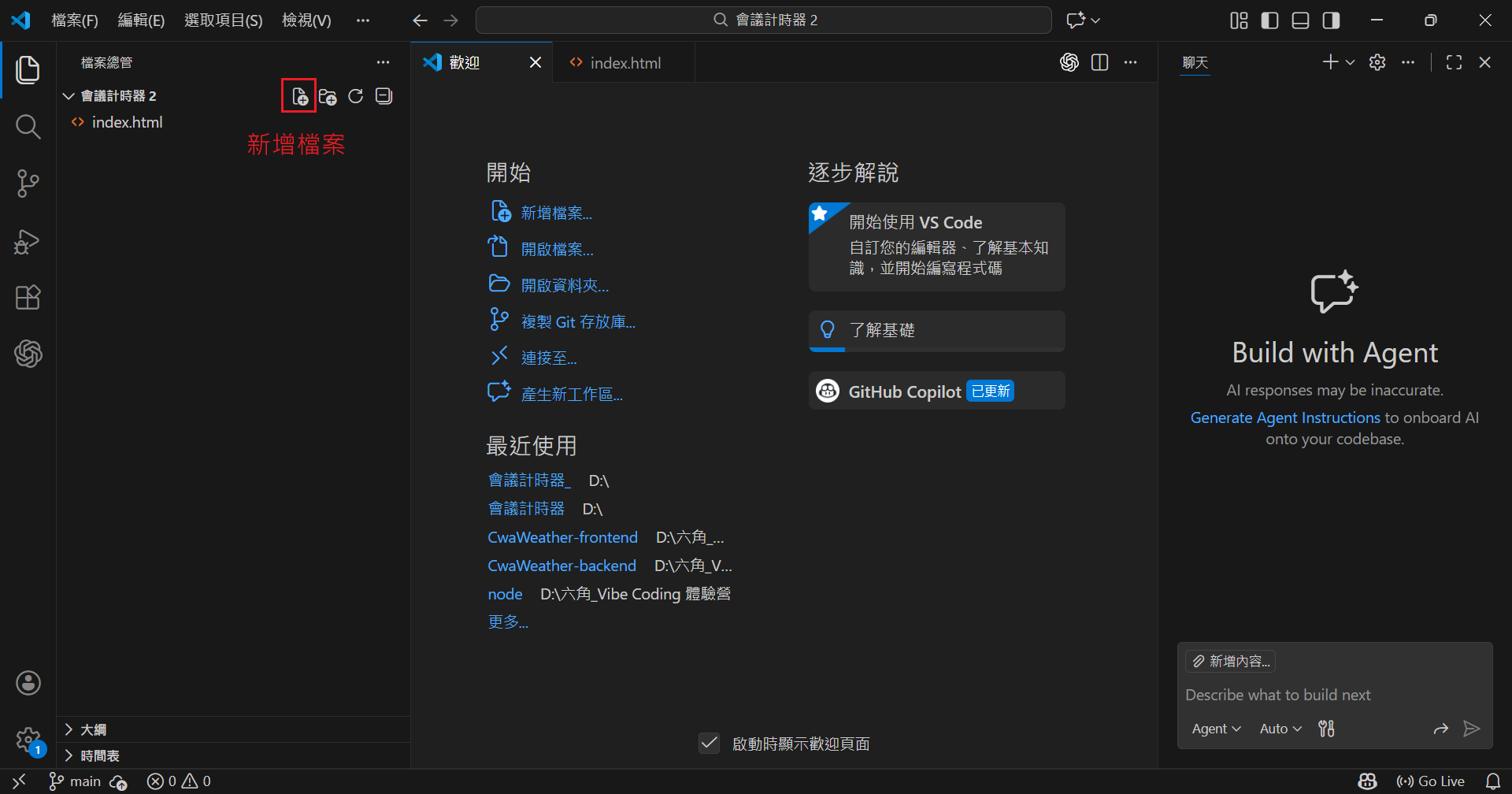
根據不同的 Vibe Coding 專案,AI 生成的程式碼可能會需要存放成好幾個檔案,所以事先建立一個專屬資料夾,會更方便檔案的存取。接著開啟 VS Code,點選剛剛建立好的資料夾,就可以新增檔案了,接著只要將下一步所產出的程式碼複製貼上,就可以進行測試了。
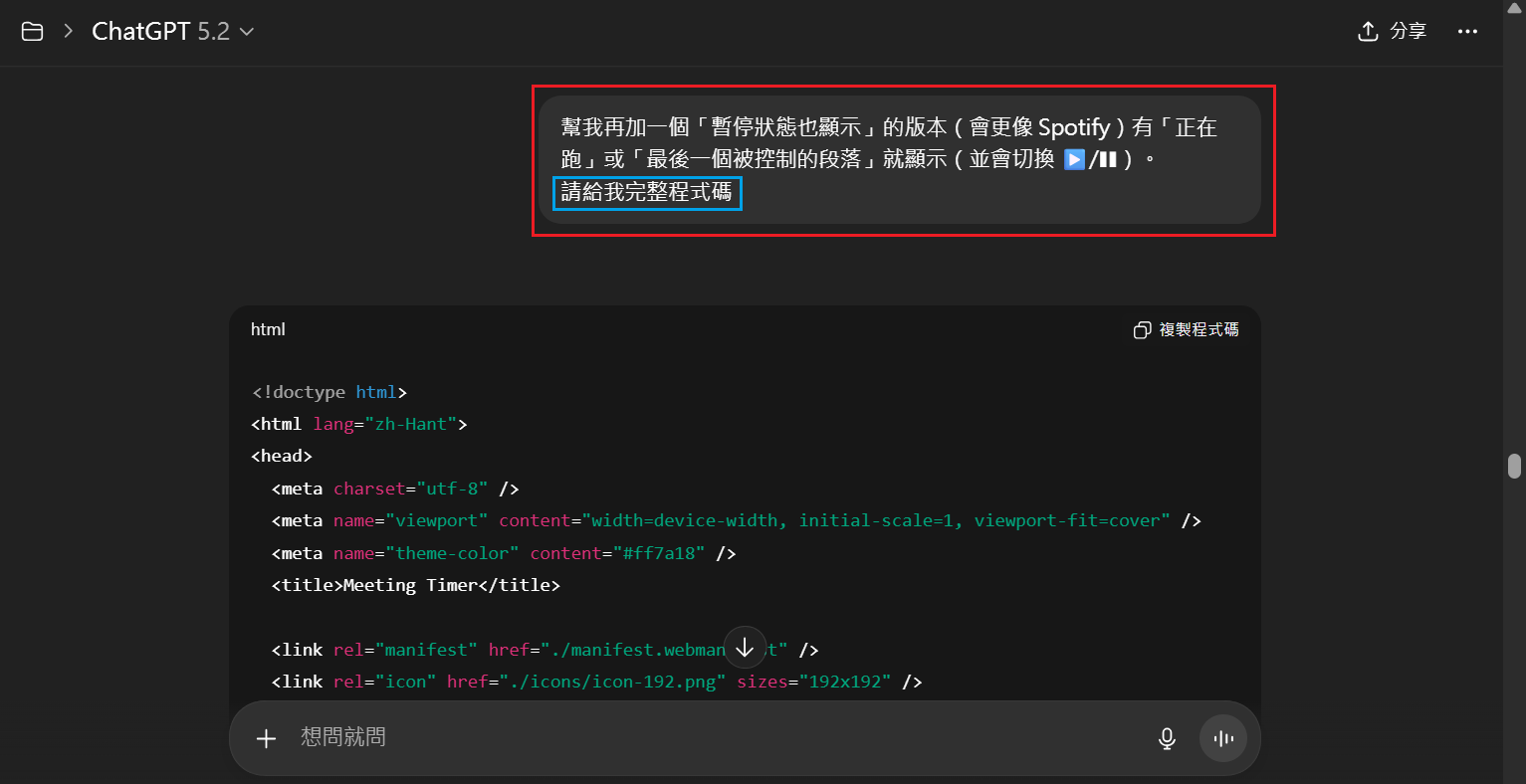
Step 3|用 ChatGPT 生成倒數計時器程式碼
這一步,就是 Vibe Coding 的核心,小編先是這樣描述:
「 我想做一個工具是會議時間提醒器,可以設定會議時間,時間倒數到了會自動撥放音樂提醒,音樂要讓使用者可以自訂,如果可以我希望這是一個大家都能使用的工具,並且要有足夠的便利性,你會建議我怎麼做 」
接著 AI 就開始協助思考架構,給了我 MVP 版本的建議:
1 )最小可用版本( MVP )功能
- 時間設定
- 模式 A:設定「會議結束時間」(例如 15:30)
- 模式 B:設定「倒數 X 分鐘」(例如 45 分鐘)
- 可選一個「提前幾分鐘提醒」(例如結束前 10 分鐘)
- 倒數顯示
- 大大的倒數計時( 讓人一眼看到還剩多久 )
- 顯示:現在時間、預計結束時間、距離提醒還有多久
- 音樂自訂
- 預設提供幾個內建鈴聲( 短音效、柔和、急促都有 )
- 提供「上傳 mp3 檔」做為自訂提醒音樂
- 設定預設鈴聲,下次進來自動帶入
- 提醒控制
- 時間到 → 自動播放音樂( 可選「重複播放」或播一次 )
- 有「暫停」「延後 5 分鐘」「結束」按鈕
- 使用者可以先按「試聽」鈕確認音量
- 記住使用者偏好
- 用 localStorage 記住:
- 上一次使用的提醒時間( 例如:會議前 10 分鐘 )
- 上一次選的音樂
- 常用倒數模板( 例如 15、30、45、60 分鐘 )
- 用 localStorage 記住:
小編再根據 AI 提供的建議,延伸討論加上自己的想法,並請它產出完整的程式碼。
過程中我再與 AI 多次來回確認、調整、迭代。
Step 4|啟動 Git 版本控制,修改也不怕出錯
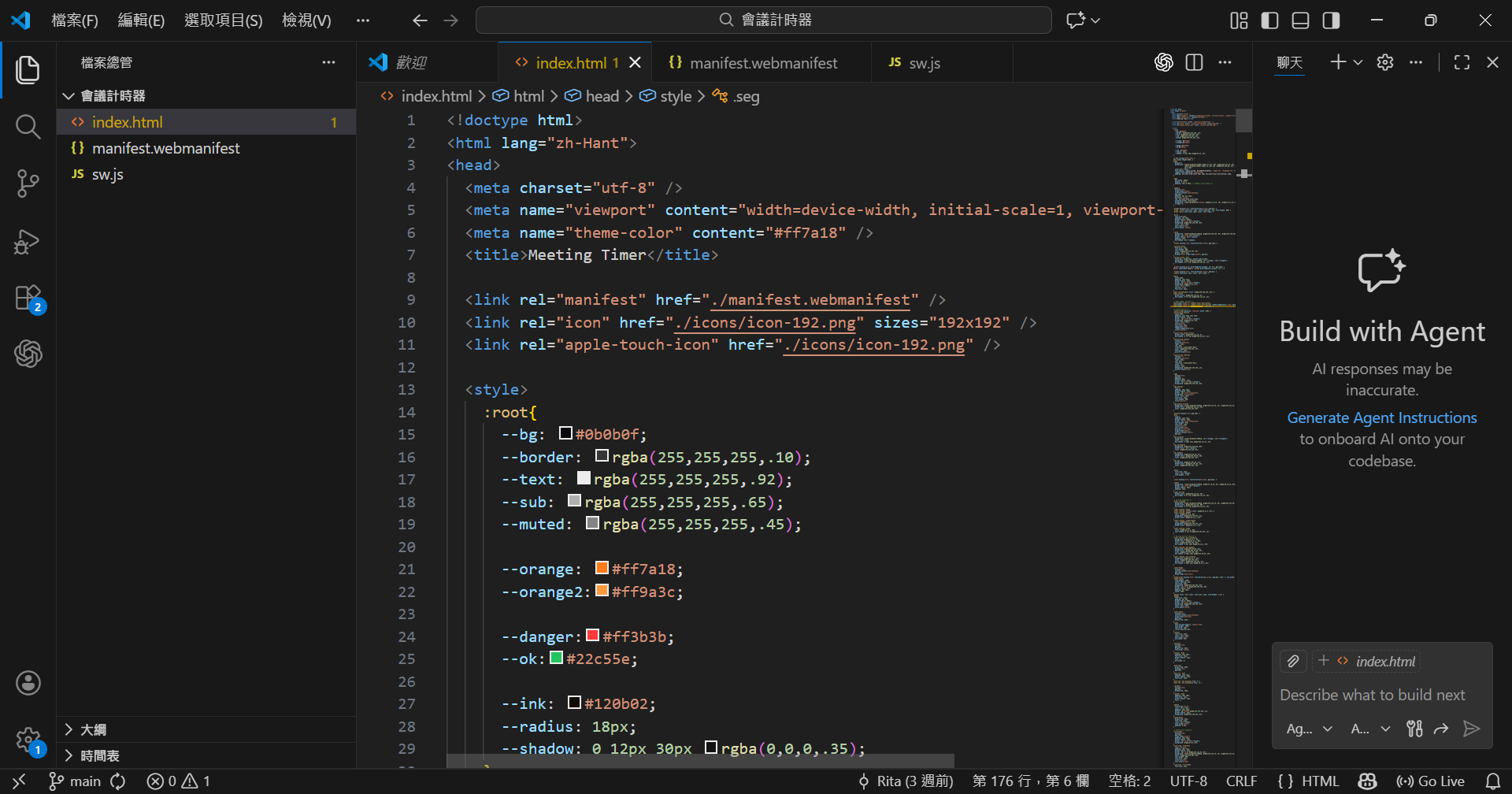
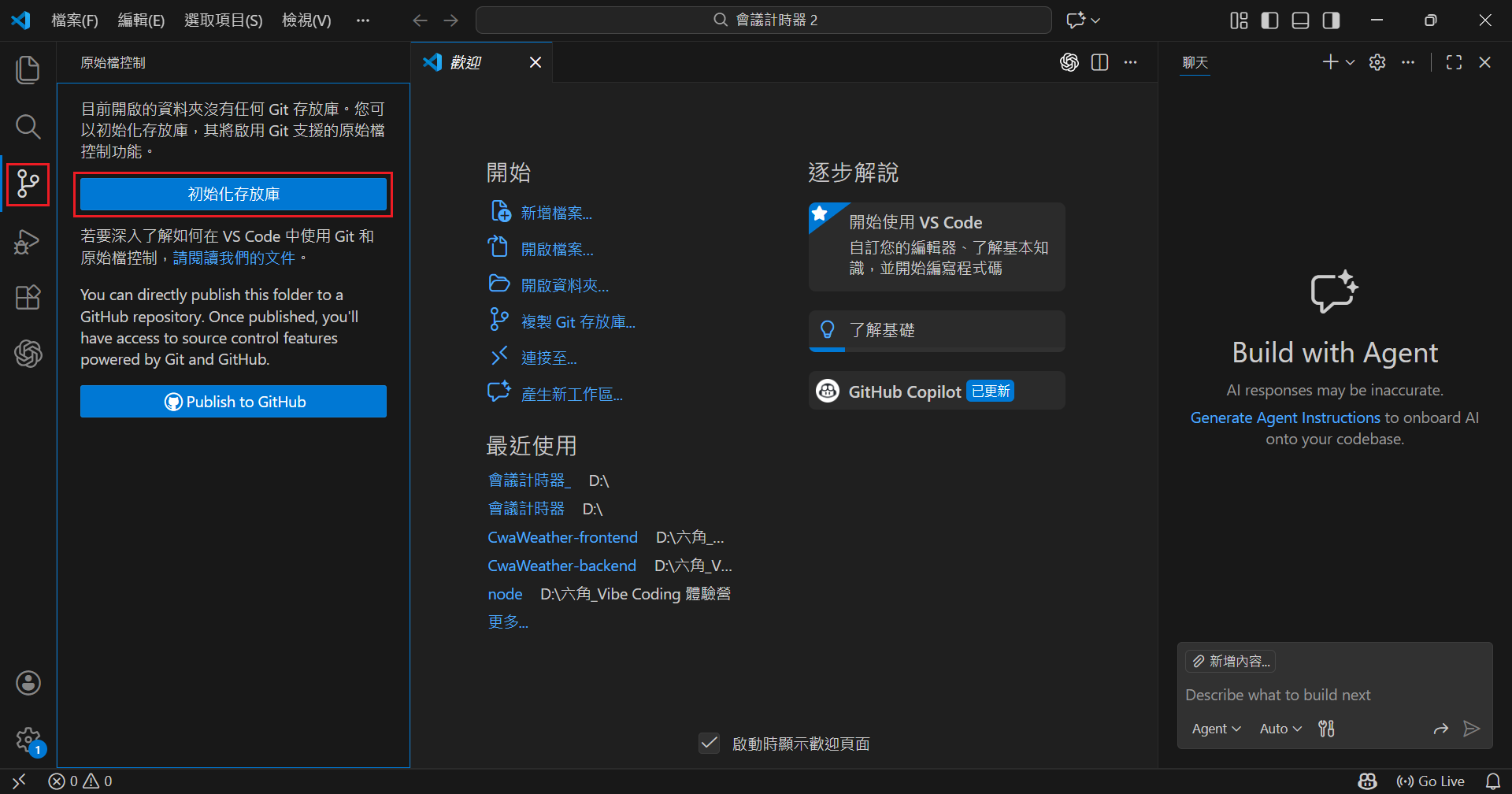
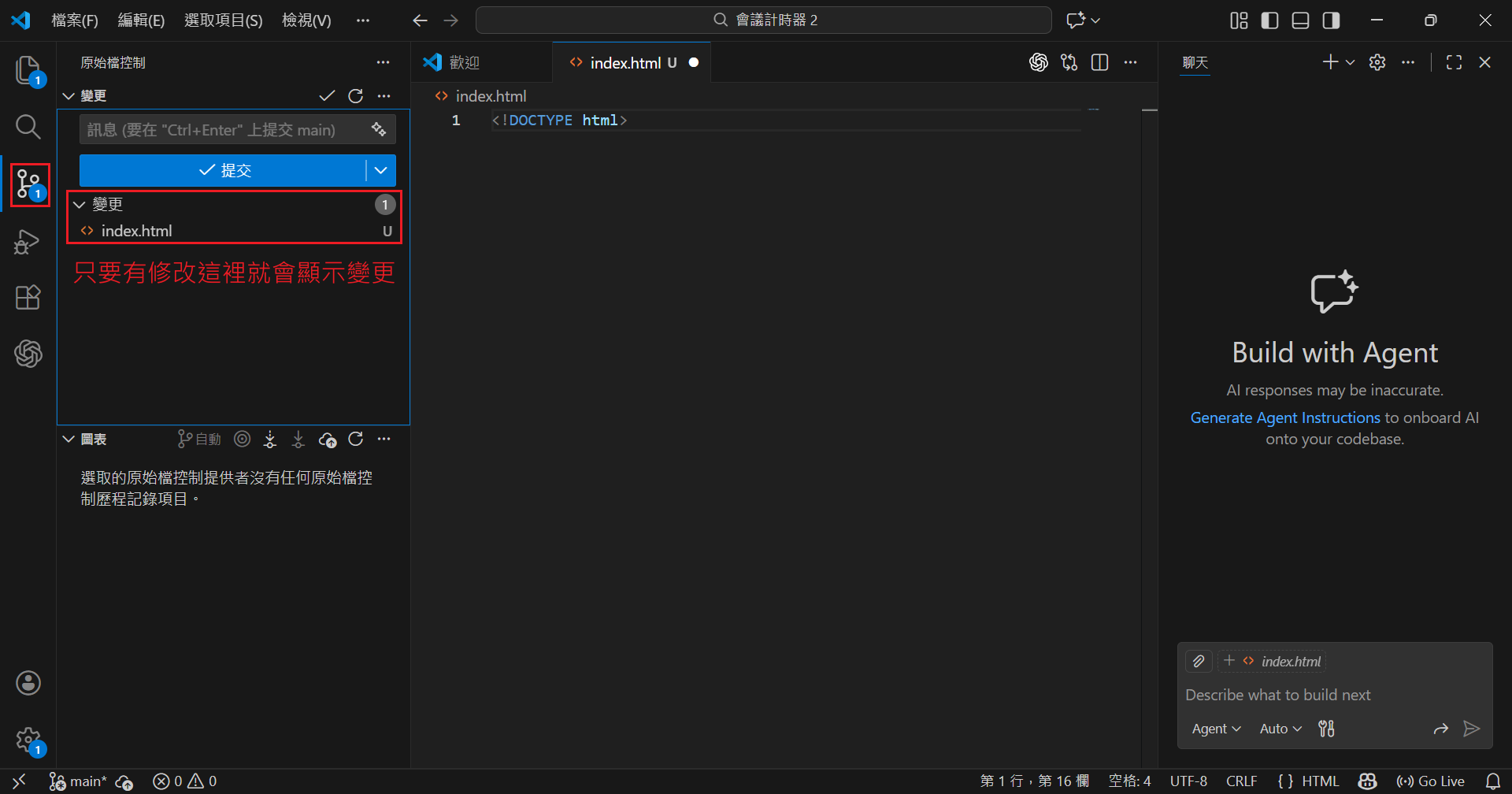
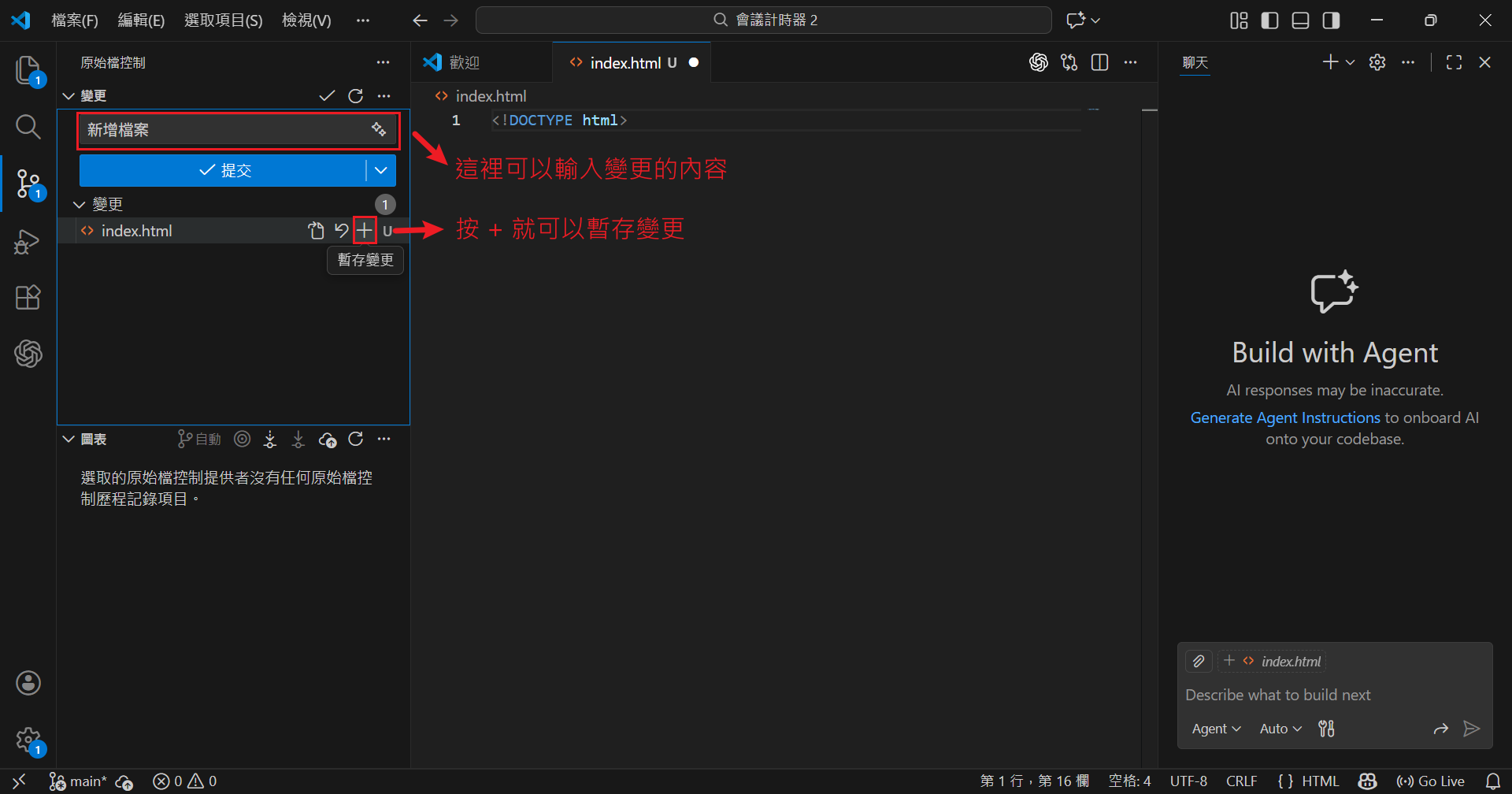
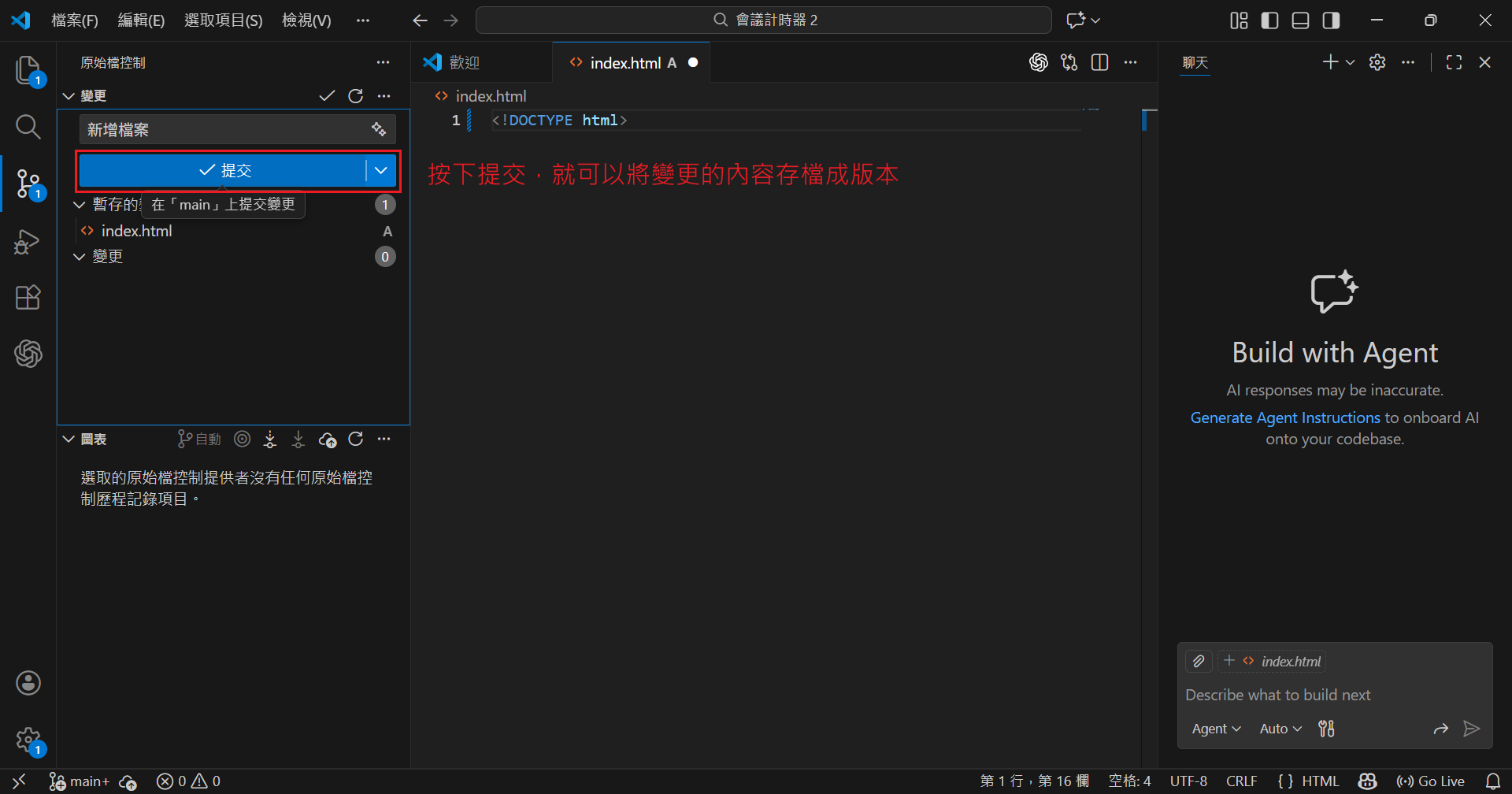
對新手來說,Git 的功能就是存檔,每次修改的版本都會被完整的紀錄,讓小編不用每次調整都要複製資料夾。
- 改壞了,可以回到上一版
- 嘗試新功能,也不怕全毀
點擊下方圖片的按鈕,就可以開啟 Git 版本控制。不過首次使用的話,會顯示 “下載適用於 Windows 的 Git”,只需點擊再跟著其步驟安裝即可。
Step 5|持續修改、測試,讓 AI 陪你一起 debug
真正的 Vibe Coding 不會生成一次就結束,像小編就在過程中持續的增加功能與優化介面,透過不斷與 AI 對話調整,逐步產出期望的成果!並且身為新手一定要請 AI 提供完整的程式碼,這樣就只需要再次複製貼上就可以輕鬆測試。
Step 6|部署到 GitHub,讓倒數計時器正式上線
最後一步,就是把專案部署到 GitHub Pages,這也是很多新手最有成就感的一刻。打開網址,就能使用倒數計時器,也能分享給朋友使用。因為小編在過程中也讓 AI 加上了 PWA 的功能,可以將網頁加入手機主畫面或桌面,就可以創造手機 App 的效果!
1 ) 先註冊 Github 帳號( 全球最大專門用來存放程式碼雲端平台 )你可以把它想像成程式碼界的 Google Drive。
2 ) 接著到 VS code 登入 Github 帳號( 可以參考 VS Code 的官方說明 )。
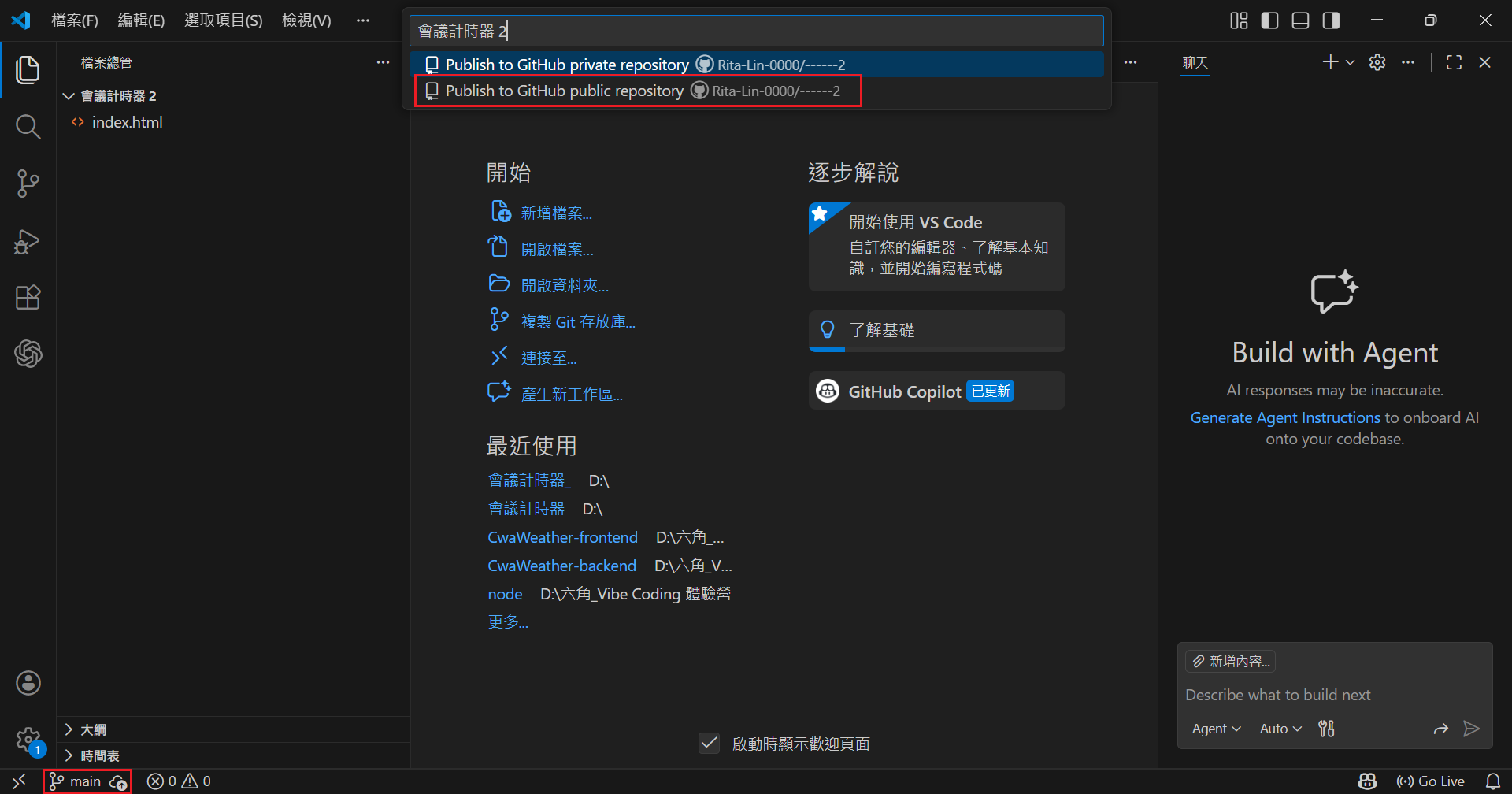
3 ) 點擊左下角有個上傳雲端的符號,接著點選 Publish to Github public / private repository,就可以將程式存放到 Github 了。
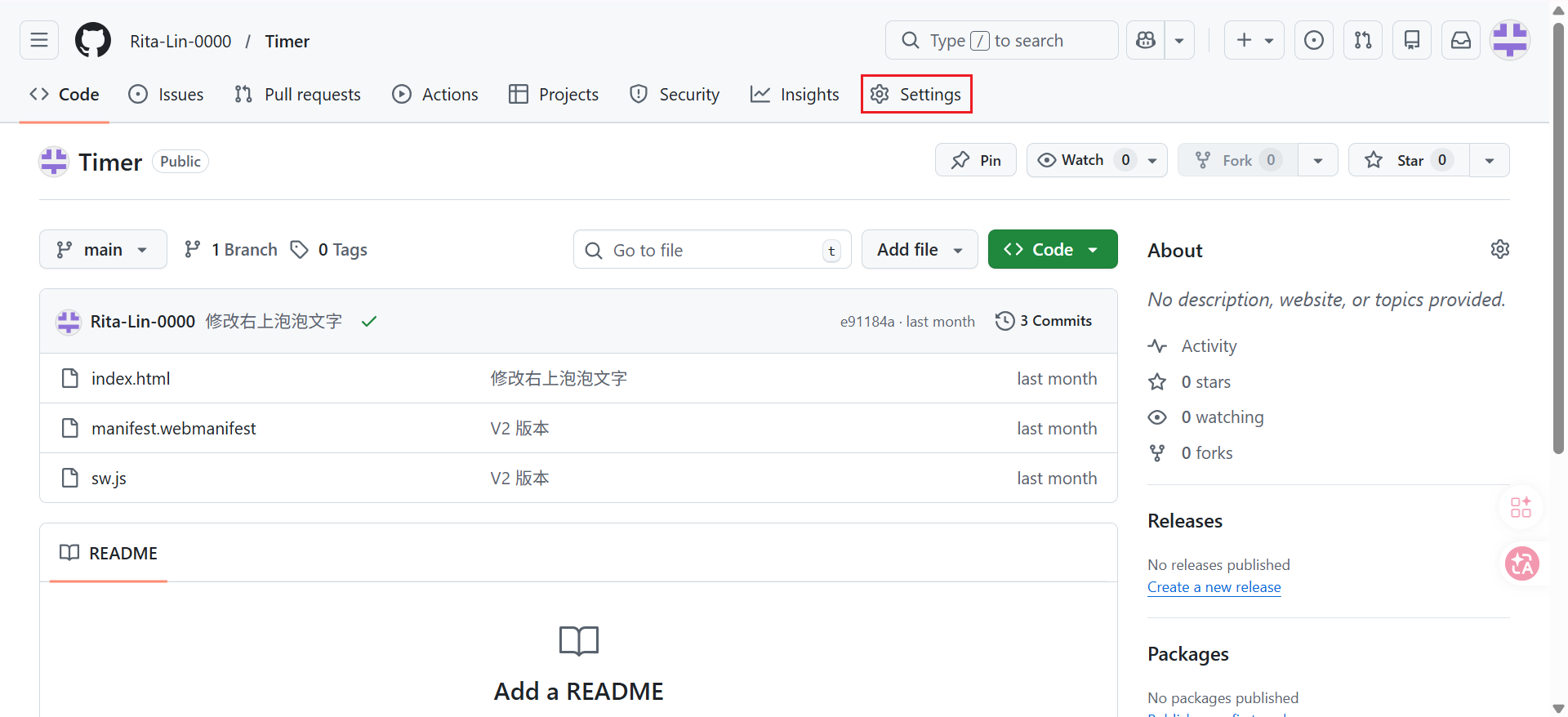
4 ) 回到 Github,找到剛剛上傳的專案,點擊右上方 Settings,再跟著圖片步驟就能的得到一組公開網址了。
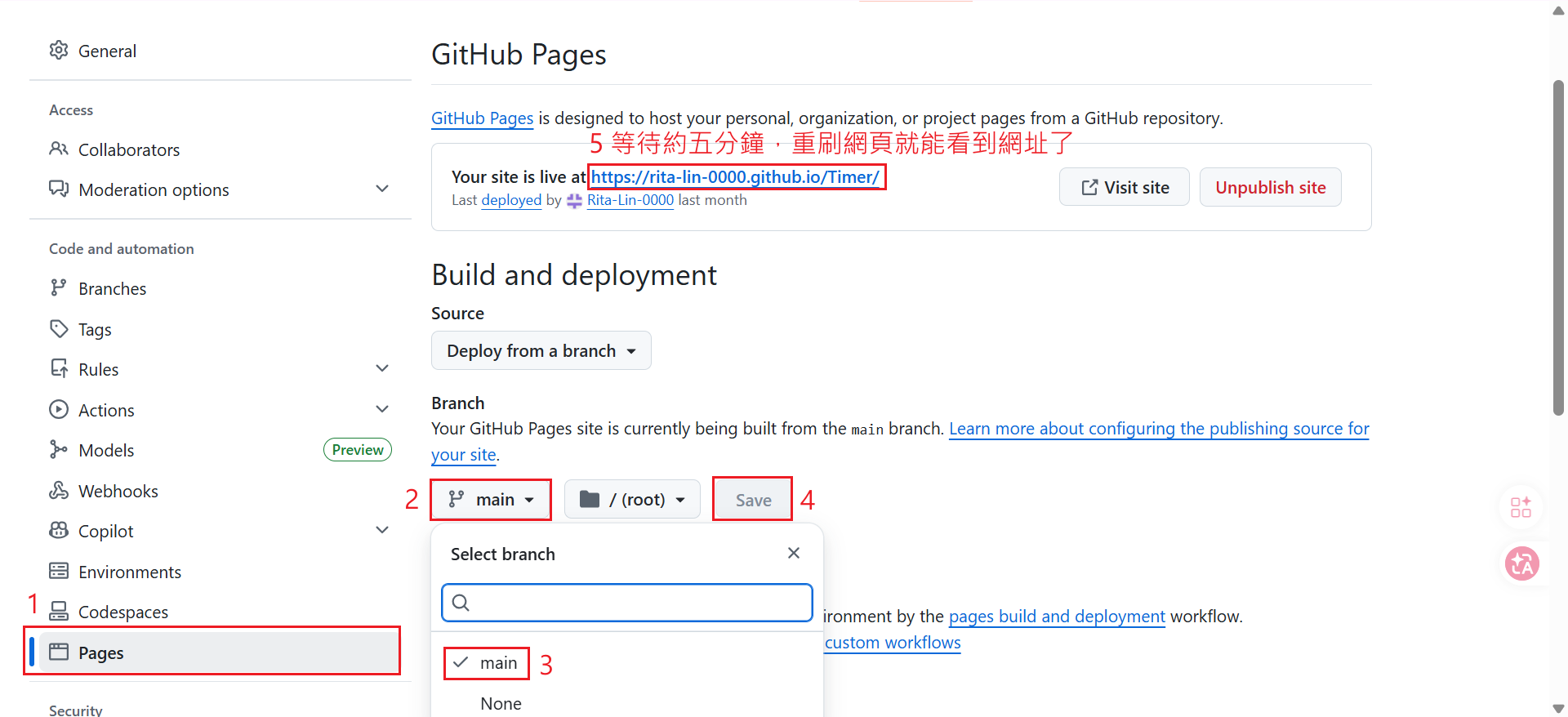
5 ) 打開網址大功告成,也能分享給朋友使用。透過 Github 串接,若未來有更新程式碼,只要在 VS Code 提交變更,網頁也會自動更新,非常便利!
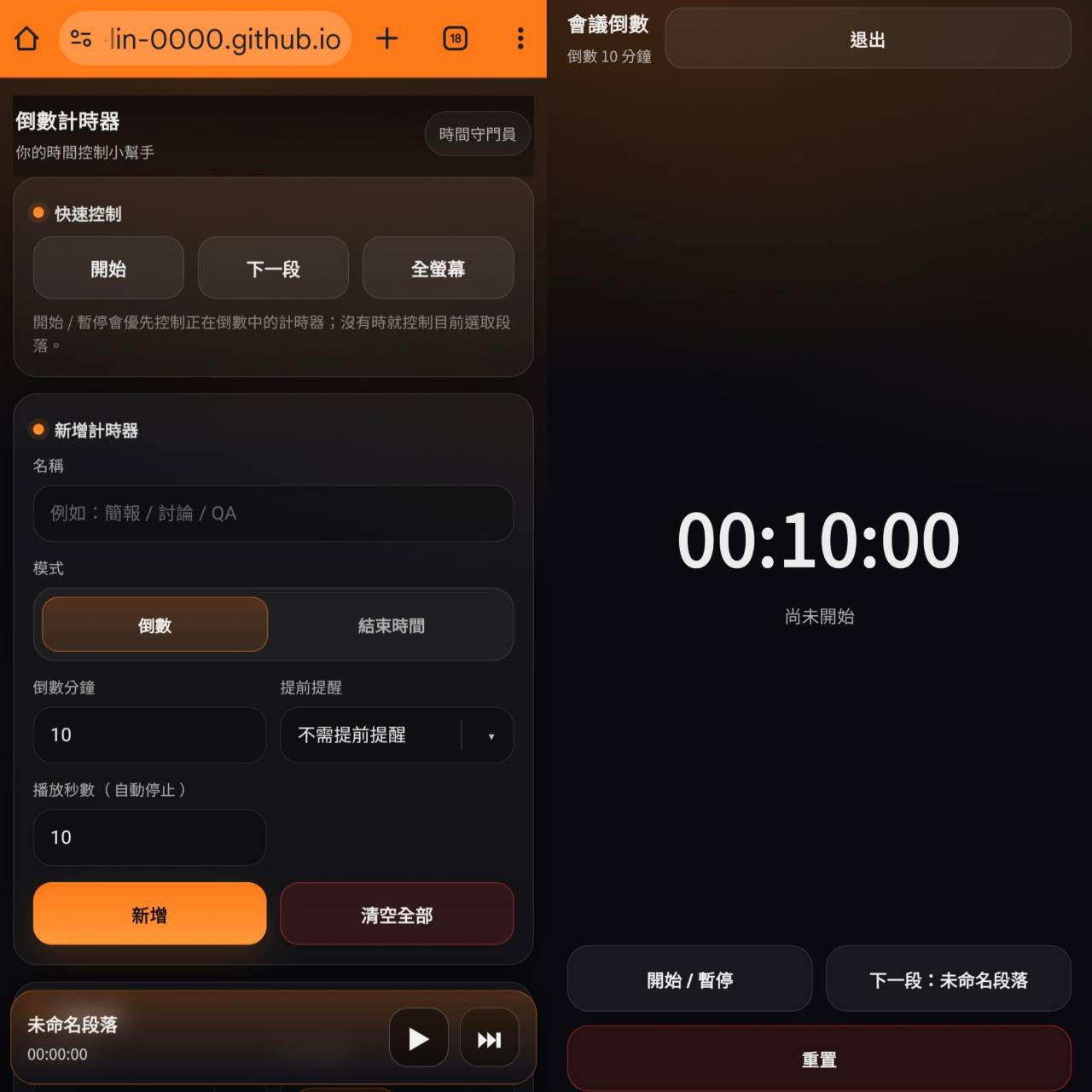
沒有程式背景也能開發了!
這就是現代 AI 時代的程式開發方式,如果你看到這裡,也想嘗試開發屬於自己的小工具,現在就開始吧!
如果你想更系統地學會 Vibe Coding,歡迎跟著緯育 TibaMe 一起 !
當然,自學一定會遇到卡關的時候,例如:
- 不知道下一個專案該做什麼
- 不確定自己的做法對不對
- 想更有效率地和 AI 協作
希望有人幫你 整理學習路線、實作技巧與觀念重點,
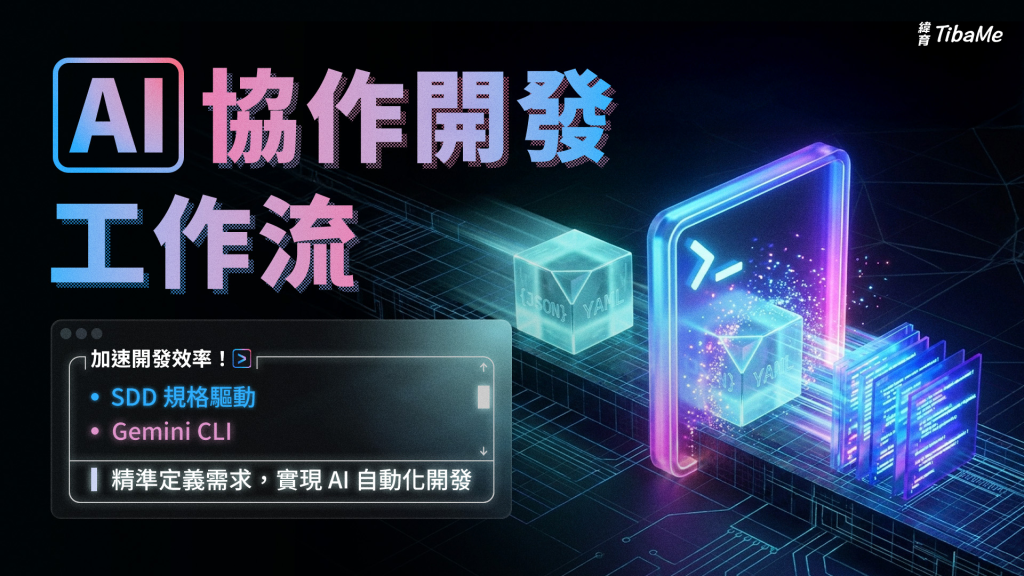
TibaMe 也規劃了一門 AI 協作開發工作流:SDD 規格驅動開發 x Gemini CLI,
讓你用更短的時間,掌握 AI 程式開發的核心方法 !
在 AI 時代,寫程式不再只是工程師的專利,
而是每個願意動手嘗試的人,都能掌握的工具。
最後,也歡迎你一起加入挑戰,把 AI 真正用進你的工作裡 🚀